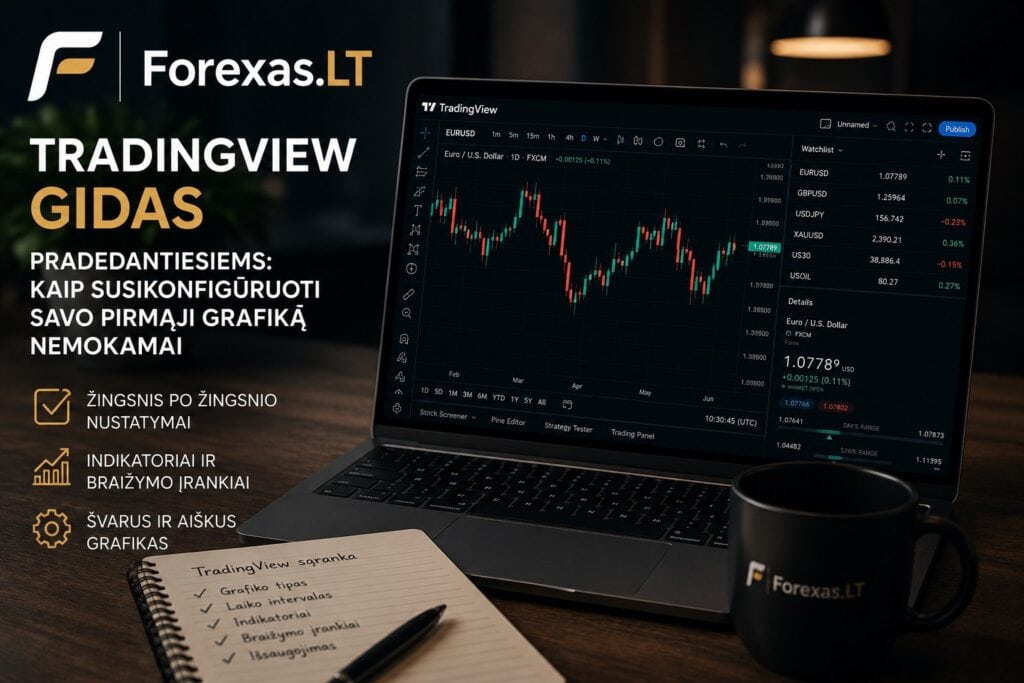
Atidarote TradingView pirmą kartą ir ekrane matote dešimtis mygtukų, meniu punktų, spalvotų linijų ir skaičių. Atrodo, kad tai skirta NASA inžinieriams, ne žmogui, kuris ką tik nusprendė išmokti techninę analizę. Būtent taip jaučiasi kiekvienas pradedantysis, ir tai yra visiškai normalu.
Tiesa ta, kad TradingView yra viena intuityviausių ir patogiausių grafikos platformų pasaulyje. Problema ne platforma, o tai, kad niekas nesėda ir nepaaiškina, ką spausti pirmiausia, ką antru žingsniu ir ką galima ignoruoti pradžioje. Būtent tai ir padarysime šiame straipsnyje.
Per artimiausias 20 minučių skaitymo turėsite visiškai sukonfigūruotą, tvarkingą, jums pritaikytą grafiką, paruoštą techninei analizei. Nemokamai. Be jokių mokėjimų.
Kodėl TradingView, o ne kita platforma?
Prieš pradedant konfigūruoti, verta suprasti, kodėl TradingView tapo standartine platforma tarp prekiautojų ir investuotojų visame pasaulyje.
Veikia naršyklėje. Nereikia nieko atsisiųsti ar instaliuoti. Atidarote naršyklę, įvedate tradingview.com ir pradedate dirbti. Veikia Windows, Mac, Linux, Chromebook, net telefone ar planšetėje.
Nemokama versija yra tikrai funkcionali. Skirtingai nuo daugelio platformų, kur nemokama versija yra beprasmiškai apribota, TradingView nemokamas planas leidžia atlikti pilnavertę techninę analizę: žvakių grafikai, piešimo įrankiai, indikatoriai, keli laiko intervalai. Pradedančiajam mokamos versijos nereikia.
Duomenų apimtis. TradingView rodo duomenis iš beveik visų pasaulio rinkų: Forex valiutų poros, akcijos (NYSE, NASDAQ, LSE, Frankfurto birža ir kt.), kriptovaliutos, žaliavos, indeksai, obligacijos, ETF. Viskas vienoje vietoje.
Bendruomenė ir mokymosi ištekliai. TradingView turi milžinišką prekiautojų bendruomenę, kuri dalijasi analizėmis, idėjomis ir strategijomis. Tai puikus mokymosi šaltinis pradedantiesiems.
Greitis ir patikimumas. Grafikai kraunasi greitai, duomenys atnaujinami realiuoju laiku (Forex ir kriptovaliutoms, akcijoms gali būti 15 min. vėlavimas nemokamoje versijoje), platforma retai „lūžta” net didelio rinkos aktyvumo metu.
1 žingsnis: paskyros sukūrimas
Pradėkime nuo pat pradžių.
1.1. Atidarykite naršyklę ir eikite į tradingview.com.
1.2. Viršutiniame dešiniame kampe paspauskite mygtuką „Start free trial” arba „Sign up” (priklausomai nuo puslapio versijos). Jei puslapis rodomas angliškai, nesijaudinkite, kalbą pakeisime vėliau.
1.3. Registracijai galite naudoti:
- Google paskyrą (greičiausias būdas, vienas paspaudimas)
- Facebook paskyrą
- Apple ID
- El. pašto adresą ir slaptažodį
Rekomenduoju Google paskyrą, jei ją turite. Tai greičiausia ir patogiausia.
1.4. Po registracijos sistema gali pasiūlyti išbandyti mokamą planą (Pro, Pro+ ar Premium). Paspauskite „Continue with Basic” arba „Maybe later”, arba tiesiog uždarykite iššokantį langą. Nemokamas planas (Basic) yra viskas, ko jums reikia pradžioje.
1.5. Kalbos keitimas: jei norite naudoti TradingView lietuvių ar kita kalba, paspauskite savo profilio ikoną viršutiniame kairiajame kampe, pasirinkite „Language” ir iš sąrašo pasirinkite norimą kalbą. TradingView palaiko kelias dešimtis kalbų.
2 žingsnis: grafiko atidarymas ir instrumento pasirinkimas
Dabar, kai turite paskyrą, laikas atidaryti savo pirmąjį grafiką.
2.1. Grafiko atidarymas
Viršutiniame meniu paspauskite „Chart” (arba „Grafikas”, jei pakeitėte kalbą). Atsidarys pagrindinis grafiko langas. Tai yra jūsų pagrindinė darbo erdvė, kurioje praleisite daugiausiai laiko.
Pirmą kartą atidarius grafiką, TradingView paprastai rodo kokį nors numatytąjį instrumentą (dažnai AAPL arba kokį nors indeksą). Mes jį pakeisime.
2.2. Instrumento (valiutų poros, akcijos ar kito aktyvo) pasirinkimas
Viršutiniame kairiajame grafiko kampe matysite instrumento pavadinimą (pvz., „AAPL” arba „EURUSD”). Paspauskite ant jo arba naudokite paieškos laukelį. Atsidarys paieškos langas.
Įveskite norimą instrumentą. Keletas pavyzdžių:
- EURUSD – euro ir JAV dolerio valiutų pora
- GBPUSD – svaro sterlingų ir JAV dolerio pora
- BTCUSD – Bitcoin ir JAV dolerio pora
- AAPL – Apple akcijos
- SPX – S&P 500 indeksas
- XAUUSD – aukso kaina JAV doleriais
Įvedę instrumento pavadinimą, pamatysite kelis rezultatus iš skirtingų duomenų tiekėjų. Forex valiutų poroms rekomenduoju pasirinkti tiekėją „OANDA” arba „FXCM”, nes jie teikia kokybiškus Forex duomenis. Akcijoms pasirinkite atitinkamos biržos duomenis (pvz., NASDAQ:AAPL).
Šiam gidui naudosime EUR/USD valiutų porą kaip pavyzdį, nes tai populiariausia Forex pora ir geras pradžios taškas.
3 žingsnis: grafiko tipo pasirinkimas
TradingView siūlo daugybę grafiko tipų. Viršutinėje juostoje, šalia instrumento pavadinimo, rasite grafiko tipo ikoną (paprastai atrodo kaip žvakė arba keli stulpeliai).
Paspauskite ant jos ir pamatysite visus galimus variantus:
Žvakių grafikas (Candlestick) – tai yra standartas, kurį naudoja didžioji dauguma prekiautojų. Kiekviena žvakė rodo keturis kainos taškus: atidarymo kainą, aukščiausią kainą, žemiausią kainą ir uždarymo kainą per pasirinktą laiko intervalą. Žalios (arba baltos) žvakės rodo, kad kaina kilo, raudonos (arba juodos), kad krito.
Linijinis grafikas (Line) – paprasčiausias grafikas, jungiantis uždarymo kainas viena linija. Tinka bendroms tendencijoms matyti, bet praranda daug informacijos (nėra aukščiausių ir žemiausių kainų, nėra atidarymo kainos).
Stulpelinis grafikas (Bars/OHLC) – panašus į žvakių, bet vietoj „kūnų” naudoja horizontalius brūkšnelius. Rodo tą pačią informaciją, bet daugeliui žmonių yra sunkiau vizualiai skaityti.
Heikin Ashi – modifikuotas žvakių grafikas, kuris „išlygina” kainų judėjimą. Puikus tendencijoms identifikuoti, bet netinka tiksliam kainų lygio nustatymui, nes Heikin Ashi žvakės yra matematiškai modifikuotos ir nerodo tikrų rinkos kainų.
Renko, Kagi, Point & Figure – specializuoti grafikų tipai, ignoruojantys laiko dimensiją ir rodantys tik kainų pokyčius. Pradedantiesiems jų nereikia.
Rekomendacija pradedantiesiems: pasirinkite žvakių grafiką (Candlestick). Tai universalus standartas, ir beveik visa mokomoji medžiaga internete naudoja būtent žvakių grafikus. Žvakių skaitymas yra pagrindinis techninės analizės įgūdis, kurį verta išmokti nuo pat pradžių.
4 žingsnis: laiko intervalo nustatymas
Laiko intervalas (timeframe) nusako, kokį laikotarpį atspindi kiekviena žvakė grafike. Šis nustatymas turi milžinišką įtaką tam, ką matote grafike ir kokius sprendimus priimate.
Viršutinėje juostoje rasite laiko intervalo pasirinkimą. TradingView siūlo šiuos intervalus:
Trumpi intervalai (intraday):
- 1 min (1M) – kiekviena žvakė = 1 minutė. Naudoja scalperi (itin trumpalaikiai prekiautojai).
- 5 min (5M) – kiekviena žvakė = 5 minutės. Populiarus tarp dienos prekiautojų.
- 15 min (15M) – kiekviena žvakė = 15 minučių. Geras balansas tarp detalumo ir triukšmo filtravimo.
- 30 min (30M) – kiekviena žvakė = 30 minučių.
- 1 val. (1H) – kiekviena žvakė = 1 valanda. Populiariausias tarp Forex prekiautojų.
- 4 val. (4H) – kiekviena žvakė = 4 valandos. Labai populiarus swing prekiautojų intervalas.
Ilgesni intervalai:
- Dienos (1D) – kiekviena žvakė = viena prekybos diena. Standartas ilgesnio laikotarpio analizei.
- Savaitės (1W) – kiekviena žvakė = viena savaitė. Tinka tendencijoms identifikuoti.
- Mėnesio (1MN) – kiekviena žvakė = vienas mėnuo. Labai ilgalaikis vaizdas.
Kokį intervalą pasirinkti pradedančiajam?
Rekomenduoju pradėti nuo dienos (1D) grafiko. Priežastys:
Dienos grafikas filtruoja didžiąją dalį rinkos „triukšmo” (trumpalaikių, atsitiktinių svyravimų). Kiekviena žvakė turi reikšmę, nes ji reprezentuoja visos dienos kainų judėjimą. Techninės analizės signalai dienos grafike yra patikimesni nei trumpuose intervaluose. Be to, dienos grafikas nereikalauja nuolat stebėti ekraną. Galite peržiūrėti grafiką kartą per dieną (pvz., vakare) ir to pakaks.
Kai įprasite prie dienos grafiko, galite pradėti žiūrėti ir į 4 valandų (4H) grafiką tikslesniam įėjimo į sandorį laiko parinkimui, arba savaitinį (1W) grafiką platesniam kontekstui.
Kaip nustatyti: paspauskite laiko intervalo mygtuką viršutinėje juostoje ir pasirinkite „1D” arba „D” (reiškia „Daily”, dieninis).
5 žingsnis: grafiko išvaizdos konfigūravimas
Dabar turite EUR/USD žvakių grafiką dieniniame intervale. Laikas jį pritaikyti savo poreikiams ir padaryti vizualiai malonų ir informatyvų.
5.1. Fono spalva
Paspauskite dešinįjį pelės mygtuką bet kurioje grafiko vietoje ir pasirinkite „Settings” (arba „Nustatymai”). Atsidarys nustatymų langas su keliais skirtukais.
Skirtuke „Appearance” (Išvaizda) galite pakeisti:
- Background (Fonas): daugelis profesionalų naudoja tamsų foną (juodą arba tamsiai pilką), nes jis mažiau vargina akis ilgų prekybos sesijų metu. Tačiau jei jums patogiau su šviesia fonu, naudokite tai, kas tinka jums.
5.2. Žvakių spalvos
Tame pačiame nustatymų lange, skirtuke „Symbol” (arba „Candles”), galite keisti žvakių spalvas:
- Kylančios žvakės (bullish): klasikinė spalva yra žalia. Kai kurie prekiautojai mėgsta mėlyną arba baltą.
- Krentančios žvakės (bearish): klasikinė spalva yra raudona. Kai kurie naudoja juodą ar oranžinę.
Rekomenduoju laikytis klasikinio žalia/raudona derinio pradžioje, nes didžioji dalis mokomosios medžiagos naudoja būtent šias spalvas.
5.3. Tinklelio linijos
Tinklelio (grid) linijos yra vertikalios ir horizontalios linijos, padedančios orientuotis grafike. Kai kuriems prekiautojams jos trukdo, kitiems padeda. Galite jas įjungti arba išjungti nustatymuose.
Rekomenduoju pradžioje palikti horizontalias tinklelio linijas (padeda matyti kainų lygius) ir išjungti vertikalias (mažina vizualinį triukšmą).
5.4. Kainų skalė
Dešinėje grafiko pusėje matysite kainų skalę. Paspauskite ant jos dešiniuoju mygtuku ir patikrinkite nustatymus:
- Auto Scale (automatinis mastelis): turėtų būti įjungtas. Tai reiškia, kad grafikas automatiškai prisitaiko, kad matytumėte visas žvakes ekrane.
- Logarithmic (logaritminė skalė): pradedantiesiems rekomenduoju palikti išjungtą ir naudoti standartinę (linijinę) skalę.
6 žingsnis: pagrindinių indikatorių pridėjimas
Indikatoriai yra matematiniai skaičiavimai, pagrįsti kainų ir/ar apimčių duomenimis, kurie padeda identifikuoti tendencijas, impulsus, perpirktas ar perparduotas zonas ir kitus rinkos aspektus.
TradingView nemokamoje versijoje galite vienu metu naudoti iki 2 indikatorių. Tai iš tikrųjų pakanka pradedančiajam, nes per daug indikatorių sukuria „analizės paralyžių” ir prieštaringus signalus.
Kaip pridėti indikatorių: viršutinėje juostoje paspauskite mygtuką „Indicators” (ikona atrodo kaip „fx” arba banguota linija). Atsidarys paieškos langas, kuriame galite ieškoti indikatorių pagal pavadinimą.
6.1. Slenkamieji vidurkiai (Moving Averages) – rekomenduojamas pirmas indikatorius
Slenkamieji vidurkiai yra pats populiariausias ir paprasčiausias indikatorius. Jis rodo vidutinę kainą per pasirinktą laikotarpį ir padeda identifikuoti tendencijos kryptį.
Paieškos lauke įveskite „Moving Average” arba „MA” ir pasirinkite „Moving Average” (paprastasis slenkamasis vidurkis, SMA) arba „Moving Average Exponential” (eksponentinis slenkamasis vidurkis, EMA).
Kokį vidurkį naudoti?
Pradedantiesiems rekomenduoju EMA (eksponentinį slenkamąjį vidurkį), nes jis greičiau reaguoja į naujausius kainų pokyčius nei paprastasis SMA.
Koks periodas?
Pridėjus indikatorių, galite keisti jo nustatymus paspaudę ant indikatorius pavadinimo grafike ir pasirinkę krumpliaračio ikoną (Settings).
Populiariausi periodai:
- EMA 20 (arba SMA 20) – rodo trumpalaikę tendenciją. Jei kaina yra virš EMA 20, trumpalaikė tendencija yra kylanti.
- EMA 50 – rodo vidutinio laikotarpio tendenciją.
- EMA 200 – rodo ilgalaikę tendenciją. EMA 200 dieniniame grafike yra vienas plačiausiai stebimų lygių pasaulyje. Kai kaina yra virš EMA 200, rinka laikoma „bulių” (augimo) fazėje, kai žemiau – „meškų” (kritimo) fazėje.
Pradedančiojo nustatymas: pridėkite EMA 50 (nustatykite periodą 50 ir spalvą, pvz., mėlyną) kaip savo pirmąjį indikatorių. Tai yra geras balansas tarp trumpalaikio ir ilgalaikio vaizdo.
Jei nemokamoje versijoje galite turėti tik 2 indikatorius, antrąjį vietą palikite kitam indakatoriui (apie jį žemiau).
6.2. RSI (Relative Strength Index) – rekomenduojamas antras indikatorius
RSI yra osciliatorius, matuojantis kainų judėjimo greitį ir pokytį. Jis rodomas atskirame lange po grafiku, o jo vertės svyruoja nuo 0 iki 100.
Paieškos lauke įveskite „RSI” ir pasirinkite „Relative Strength Index”.
Kaip skaityti RSI?
- RSI virš 70: instrumentas laikomas „perpirktu” (overbought). Tai gali reikšti, kad kaina per greitai pakilo ir galimas korekinis judėjimas žemyn.
- RSI žemiau 30: instrumentas laikomas „perparduotu” (oversold). Tai gali reikšti, kad kaina per greitai nukrito ir galimas korekinis judėjimas aukštyn.
- RSI apie 50: neutrali zona.
Svarbi pastaba: RSI nėra automatinis pirkimo ar pardavimo signalas. Tai, kad RSI viršija 70, nereiškia, kad kaina tuoj pat kris. Stiprioje augimo tendencijoje RSI gali likti virš 70 ilgai. RSI geriausiai naudojamas kartu su kitais analizės elementais (kainų lygiais, slenkamaisiais vidurkiais, žvakių formacijomis).
Nustatymai: standartinis RSI periodas yra 14. Palikite šį numatytąjį nustatymą. Tai patikimai veikiantis standartas, kurį naudoja dauguma prekiautojų.
7 žingsnis: piešimo įrankių naudojimas
Piešimo įrankiai yra kairėje grafiko pusėje esantis vertikalus meniu. Tai yra viena galingiausių TradingView funkcijų, leidžianti grafike žymėti svarbius kainų lygius, brėžti trendlines, identifikuoti šablonus ir planuoti sandorius.
7.1. Horizontali linija (Horizontal Line) – palaikymo ir pasipriešinimo lygiai
Tai yra pirmas ir svarbiausias piešimo įrankis, kurį turėtumėte išmokti.
Palaikymo lygis yra kainų zona, kurioje kaina anksčiau sustodavo krentant ir atsimušdavo aukštyn. Pasipriešinimo lygis yra zona, kurioje kaina sustodavo kylant ir atsimušdavo žemyn. Šie lygiai yra techninės analizės pagrindas.
Kaip nubrėžti:
- Kairėje juostoje raskite horizontalios linijos įrankį (atrodo kaip horizontali linija).
- Paspauskite ant jo.
- Grafike paspauskite ties kainų lygiu, kuriame matote, kad kaina anksčiau kelis kartus sustodavo ar atsimušdavo.
- Linija nubrėžta.
Kaip identifikuoti palaikymo ir pasipriešinimo lygius?
Pažiūrėkite į istorinius duomenis ir ieškokite zonų, kuriose:
- Kaina kelis kartus „atšoko” nuo to paties lygio (palaikymas)
- Kaina kelis kartus nepajėgė prasimušti aukščiau to paties lygio (pasipriešinimas)
- Kaina smarkiai ir greitai nutolo nuo tam tikro lygio (rodo stiprų pirkėjų ar pardavėjų aktyvumą toje zonoje)
Pradžioje nubrėžkite 3–5 svarbiausius lygius. Neužkraukite grafiko dešimtimis linijų, nes tai sukurs chaosą ir painiavą.
Spalvinis kodavimas: naudokite vieną spalvą palaikymo lygiams (pvz., žalią) ir kitą pasipriešinimo lygiams (pvz., raudoną). Tai padės greitai vizualiai atskirti, kur yra potencialios pirkimo ir pardavimo zonos.
7.2. Trendlinė (Trend Line)
Trendlinė yra įstrižai nubrėžta linija, jungianti du ar daugiau kainų taškų, rodanti tendencijos kryptį.
Kylanti trendlinė: jungia du ar daugiau didėjančius minimumus (žemiausius taškus). Kol kaina lieka virš kylančios trendlinės, tendencija laikoma kylančia.
Krentanti trendlinė: jungia du ar daugiau mažėjančius maksimumus (aukščiausius taškus). Kol kaina lieka žemiau krentančios trendlinės, tendencija laikoma krentančia.
Kaip nubrėžti:
- Kairėje juostoje pasirinkite trendlinės įrankį (atrodo kaip įstriža linija).
- Paspauskite ant pirmojo taško (pvz., pirmojo minimumo kylančioje tendencijoje).
- Vilkite liniją iki antrojo taško (antrojo minimumo).
- Linija nubrėžta ir automatiškai pratęsta į ateitį.
Svarbus principas: trendlinei patvirtinti reikia bent dviejų taškų, bet kuo daugiau kartų kaina „paliečia” trendlinę ir atšoka, tuo ji stipresnė ir patikimesnė.
7.3. Fibonacci retracement (Fibonači korekcijos lygiai)
Fibonacci retracement yra piešimo įrankis, rodantis potencialius kainų korekcijos lygius, pagrįstus Fibonacci skaičių seka. Populiariausi lygiai yra 23,6 %, 38,2 %, 50 %, 61,8 % ir 78,6 %.
Kaip naudoti:
- Kairėje juostoje raskite Fibonacci retracement įrankį.
- Kylančioje tendencijoje: paspauskite ant žemiausio taško (swing low) ir vilkite iki aukščiausio taško (swing high).
- Krentančioje tendencijoje: paspauskite ant aukščiausio taško ir vilkite iki žemiausio.
- Sistema automatiškai nubrėš Fibonacci lygius.
Populiariausias lygis yra 61,8 % (vadinamas „auksiniu santykiu”). Daugelis prekiautojų ieško pirkimo galimybių ties 50–61,8 % korekcijos lygiu kylančioje tendencijoje.
Pradedančiajam: Fibonacci yra pažangesnis įrankis. Jei ką tik pradedate, pirmiausia įvaldykite horizontalius lygius ir trendlines. Grįžkite prie Fibonacci po kelių savaičių praktikos.
8 žingsnis: kelių laiko intervalų analizė (multi-timeframe)
Vienas galingiausių TradingView privalumų yra galimybė lengvai perjunginėti tarp skirtingų laiko intervalų. Profesionalūs prekiautojai niekada nežiūri tik į vieną laiko intervalą. Jie naudoja „iš viršaus žemyn” (top-down) metodą:
1 lygis: savaitinis grafikas (1W) – nustato bendrą tendencijos kryptį. Ar rinka kyla, krenta ar juda į šoną per pastaruosius mėnesius?
2 lygis: dienos grafikas (1D) – nustato vidutinio laikotarpio tendenciją ir identifikuoja pagrindinius palaikymo/pasipriešinimo lygius.
3 lygis: 4 valandų arba 1 valandos grafikas (4H/1H) – naudojamas tiksliam įėjimo į sandorį laiko parinkimui.
Kaip tai atrodo praktiškai:
Tarkime, savaitiniame grafike matote, kad EUR/USD pora yra ilgalaikėje augimo tendencijoje (kaina virš EMA 50 savaitiniame grafike). Dieniniame grafike matote, kad kaina priartėjo prie palaikymo lygio, kuris jau kelis kartus atlaikė. 4 valandų grafike matote, kad kaina formuoja atsimušimo signalą (pvz., „pin bar” žvakę) ties tuo palaikymo lygiu.
Trys laiko intervalai rodo tą patį: kryptis aukštyn, kaina ties palaikymu, formuojasi atsimušimo signalas. Tai suteikia daug daugiau pasitikėjimo nei signalai iš vieno laiko intervalo.
Nemokamoje TradingView versijoje galite matyti tik vieną grafiką vienu metu, bet galite greitai perjungti laiko intervalus spausdami viršutinėje juostoje arba naudodami klaviatūros sparčiuosius klavišus. Mokamose versijose galima matyti kelis grafikus vienu metu (split screen).
9 žingsnis: įspėjimų (Alerts) nustatymas
TradingView leidžia nustatyti kainų įspėjimus, kad jums nereikėtų nuolat stebėti grafiką. Kai kaina pasiekia jūsų nurodytą lygį, gausite pranešimą el. paštu, per TradingView programėlę telefone arba naršyklėje.
Kaip nustatyti įspėjimą:
- Dešiniuoju pelės mygtuku paspauskite ant grafiko ties kainų lygiu, kuriame norite gauti įspėjimą.
- Pasirinkite „Add Alert” (Pridėti įspėjimą).
- Nustatymų lange pasirinkite sąlygą:
- „Crossing” (kerta) – pranešimas, kai kaina kerta nurodytą lygį
- „Crossing Up” (kerta aukštyn) – tik kai kaina kerta lygį iš apačios
- „Crossing Down” (kerta žemyn) – tik kai kaina kerta lygį iš viršaus
- Pasirinkite pranešimo būdą (el. paštas, programėlės pranešimas).
- Paspauskite „Create” (Sukurti).
Nemokamoje versijoje galite turėti iki 1 aktyvaus įspėjimo vienu metu (mokamose versijose daugiau). Tai apriboja, bet vienas gerai nustatytas įspėjimas ties svarbiu kainų lygiu yra labai naudingas.
Praktiška nauda: užuot sėdėję prie ekrano ir laukę, kol kaina pasieks jūsų palaikymo lygį, nustatote įspėjimą ir užsiimate kitais dalykais. Kai gausite pranešimą, grįžtate prie grafiko ir vertinate situaciją.
10 žingsnis: grafiko išsaugojimas ir šablonų kūrimas
Sukonfigūravote grafiką: pasirinkote instrumentą, žvakių tipą, laiko intervalą, pridėjote indikatorius, nubrėžėte lygius. Dabar viską reikia išsaugoti.
10.1. Automatinis išsaugojimas
TradingView automatiškai išsaugo jūsų grafiko nustatymus. Kai kitą kartą prisijungsite, jūsų grafikas atrodys lygiai taip, kaip jį palikote, su visais indikatoriais, linijomis ir nustatymais.
10.2. Grafiko šablono išsaugojimas (Layout)
Jei sukūrėte konfigūraciją, kuri jums patinka (pvz., EMA 50 + RSI 14 + tamsus fonas + žalios/raudonos žvakės), galite ją išsaugoti kaip šabloną ir greitai pritaikyti kitiems instrumentams.
Viršutinėje juostoje raskite „Save” arba išsaugojimo ikoną. Galite pavadinti savo šabloną (pvz., „Mano Forex nustatymai”) ir jį naudoti bet kuriuo metu.
10.3. Indikatoriaus šablono išsaugojimas
Galite išsaugoti ir indikatorių rinkinį kaip šabloną. Indikatorių meniu paspauskite „Save Indicator Template” ir pavadinkite jį. Kitą kartą, vietoj to, kad pridėtumėte kiekvieną indikatorių atskirai, tiesiog pritaikysite savo šabloną vienu paspaudimu.
11 žingsnis: TradingView sparčiųjų klavišų sąrašas
Sparčiieji klavišai (keyboard shortcuts) pagreitina darbą su TradingView. Štai svarbiausi, kuriuos verta žinoti nuo pat pradžių:
Navigacija grafike:
- Slinkimas kairėn/dešinėn: vilkite pelę laikydami kairįjį mygtuką arba naudokite rodyklių klavišus
- Priartinimas/atitolinimas: pelės ratukas arba „+” ir „-” klavišai
- Grįžimas prie naujausios kainos: dvigubas paspaudimas ant grafiko arba mygtukas „Reset chart” dešiniajame kampe
Piešimo įrankiai:
- „Alt+H” – horizontali linija
- „Alt+T” – trendlinė
- „Alt+F” – Fibonacci retracement
- „Delete” – pašalinti pasirinktą piešimo elementą
Laiko intervalai:
- Skaičius + Enter: pakeičia laiko intervalą (pvz., „60″ + Enter = 1 valandos grafikas, „D” + Enter = dienos grafikas, „W” + Enter = savaitinis)
Kita:
- „/” – atidaryti instrumentų paiešką
- „Alt+S” – padaryti ekrano nuotrauką (screenshot) grafiko
12 žingsnis: bendruomenės ir mokymosi funkcijos
TradingView nėra tik grafikos platforma. Ji turi stiprią socialinę dimensiją, kuri gali būti labai naudinga pradedantiesiems.
Idėjų skyrius (Ideas)
Viršutiniame meniu paspauskite „Ideas” (Idėjos). Čia tūkstančiai prekiautojų iš viso pasaulio skelbia savo rinkos analizes su grafikais, paaiškinimais ir prognozėmis. Galite filtruoti pagal instrumentą (pvz., rodyti tik EUR/USD idėjas), pagal laiko intervalą ar populiarumą.
Tai puiki vieta mokytis, kaip kiti prekiautojai analizuoja rinkas. Stebėkite, kaip jie brėžia lygius, kokius indikatorius naudoja, kaip argumentuoja savo prognozes.
Perspėjimas: niekada aklai nesekite kitų prekiautojų idėjomis. Naudokite jas kaip mokymosi medžiagą, ne kaip prekybos signalus. Kiekvienas turi savo riziką ir kontekstą.
Skriptų biblioteka (Community Scripts)
TradingView naudotojai kuria ir dalijasi savais indikatoriais bei strategijomis, parašytomis Pine Script programavimo kalba. Indikatorių paieškoje, skirtuke „Community Scripts”, rasite tūkstančius nemokamų indikatorių, sukurtų bendruomenės narių.
Pradedantiesiems rekomenduoju pirmus 2–3 mėnesius laikytis standartinių indikatorių (EMA, RSI, MACD) ir tik vėliau eksperimentuoti su bendruomenės skriptais.
Nemokamos vs. mokamos versijos skirtumai: ar verta mokėti?
TradingView siūlo keturis mokamus planus: Essential, Plus, Premium ir Ultimate. Ar pradedančiajam verta investuoti?
Ką gauname nemokamoje versijoje (Basic):
- 1 grafikas vienu metu
- 2 indikatoriai vienu metu
- 1 aktyvus įspėjimas
- Visi piešimo įrankiai
- Visi laiko intervalai
- Prieiga prie visų rinkų duomenų (su galimu 15 min. vėlavimu akcijoms)
- Idėjų ir bendruomenės prieiga
- Reklamos grafike
Ką gauname mokamose versijose (svarbiausios funkcijos):
- Daugiau grafikų vienu metu (2–8, priklausomai nuo plano)
- Daugiau indikatorių (5–25+)
- Daugiau įspėjimų (20–400+)
- Be reklamų
- Realiojo laiko duomenys akcijoms
- Intervalai po minutę ir sekundę
- Grafiko eksportavimas
- Papildomi piešimo įrankiai ir funkcijos
Mano rekomendacija: pradėkite nuo nemokamos versijos ir naudokite ją bent 2–3 mėnesius. Per tą laiką suprasite, ar jums tikrai reikia papildomų indikatorių, kelių grafikų vienu metu ar daugiau įspėjimų. Dauguma pradedančiųjų, spaudę sumokėti pirmąją dieną, vėliau pripažįsta, kad nemokama versija pilnai pakako jų poreikiams tuo etapu.
Jei vis dėlto nuspręsite mokėti, palaukite akcijų: TradingView reguliariai siūlo 50–60 % nuolaidas Black Friday, Naujųjų metų ir kitų švenčių metu.
Dažniausios pradedančiųjų klaidos naudojant TradingView
Klaida Nr. 1: per daug indikatorių
Pradedantysis atranda indikatorių biblioteką ir pradeda krauti viską: EMA, SMA, MACD, RSI, Stochastic, Bollinger Bands, Ichimoku, dar kelis bendruomenės skriptus. Rezultatas – grafikas, kuriame nebematyti kainos. Indikatoriai pradeda prieštarauti vieni kitiems, ir kiekvienas sprendimas tampa neįmanomas.
Sprendimas: 2–3 indikatoriai yra optimalus skaičius. Vienas tendencijai identifikuoti (EMA), vienas momentui ar perpirktumui/perparduotumui matuoti (RSI arba MACD), ir galbūt trečias apimčiai stebėti (Volume). Daugiau nereikia.
Klaida Nr. 2: nuolatinis laiko intervalų perjunginėjimas
Pradedantysis žiūri į dienos grafiką ir mato kylančią tendenciją. Tada perjungia į 5 minučių grafiką ir mato krentančią tendenciją. Perjungia į savaitinį, mato šoninį judėjimą. Sutrinka ir nežino, ką daryti.
Sprendimas: pasirinkite vieną pagrindinį laiko intervalą savo analizei (pvz., dienos grafiką) ir vieną papildomą tikslesniam įėjimui (pvz., 4 valandų). Laikykitės šių dviejų. Jei dienos grafikas rodo „pirkti” signalą, neleiskite 5 minučių grafikui jūsų atkalbėti.
Klaida Nr. 3: per daug linijų grafike
Po kelių savaičių praktikos grafikas atrodo kaip paukščių lizdas – dešimtys horizontalių linijų, trendlinių, Fibonacci lygių. Kiekvienas lygis atrodo „svarbus”, bet kai jų per daug, nė vienas nėra aiškiai matomas.
Sprendimas: laikykite grafike ne daugiau kaip 5–7 svarbiausių lygių. Reguliariai peržiūrėkite ir pašalinkite pasenusias ar mažiau svarbias linijas. Naudokite skirtingas spalvas ir storius, kad vizualiai atskirte svarbiausius lygius nuo antraeilių.
Klaida Nr. 4: grafiko nuotraukų darymas vietoj realios analizės
Kai kurie pradedantieji praleidžia valandas darydami „gražius” grafikus su spalvotomis zonomis, rodyklėmis ir etiketėmis, kuriuos skelbia socialiniuose tinkluose. Grafikas atrodo profesionaliai, bet už jo nestovi jokia reali analizė ar prekybos planas.
Sprendimas: grafikas yra darbo įrankis, ne meno kūrinys. Jis turi padėti jums priimti sprendimus, o ne atrodyti gražiai Instagram. Sutelkite dėmesį į informacijos kokybę, ne estetiką.
Klaida Nr. 5: kitų žmonių šablonų ir nustatymų aklai kopijavimas
Internete gausu vaizdo įrašų „mano tobuli TradingView nustatymai” ar „geriausias indikatorių rinkinys”. Pradedantieji kopijuoja šiuos nustatymus tikėdamiesi, kad tai pakeis jų prekybos rezultatus.
Sprendimas: kito žmogaus nustatymai veikia jo prekybos stiliui ir jo strategijai. Jūsų situacija gali būti visiškai kitokia. Mokykitės principų (kodėl prekiautojas naudoja EMA 200, ne tik tai, kad jis ją naudoja) ir kurkite savo konfigūraciją, pritaikytą jūsų poreikiams.
Jūsų pirmasis sukonfigūruotas grafikas: kontrolinis sąrašas
Apibendrinkime viską, ką aptarėme. Štai kontrolinis sąrašas, ką turėtumėte turėti po šio gido:
- Sukurta nemokama TradingView paskyra
- Pasirinktas instrumentas (pvz., EUR/USD)
- Nustatytas žvakių grafikas (Candlestick)
- Pasirinktas dienos (1D) laiko intervalas
- Konfigūruota grafiko išvaizda (fonas, žvakių spalvos, tinklelis)
- Pridėtas EMA 50 indikatorius
- Pridėtas RSI 14 indikatorius
- Nubrėžti 3–5 pagrindiniai palaikymo ir pasipriešinimo lygiai
- Nustatytas bent 1 kainų įspėjimas ties svarbiu lygiu
- Išsaugotas grafiko šablonas
Tai yra jūsų bazinė darbo erdvė. Ji nėra sudėtinga, bet joje yra viskas, ko reikia pradėti mokytis techninės analizės: kainų veiksmo (price action) stebėjimas per žvakių formacijas, tendencijos identifikavimas per slenkamąjį vidurkį, perpirktumo/perparduotumo vertinimas per RSI, ir pagrindiniai kainų lygiai per horizontalias linijas.
Per artimiausias savaites ir mėnesius, kasdien atsidarydami savo grafiką, stebėdami, kaip kaina elgiasi ties jūsų nubrėžtais lygiais, kaip reaguoja prie EMA 50, ir kokius signalus rodo RSI, laipsniškai ugdysite „grafiko skaitymo” įgūdį. Tai nėra kažkas, ko galima išmokti per vieną dieną. Tai ateina su praktika, kartotinumu ir kantrybe.
TradingView yra jūsų laboratorija. Eksperimentuokite, bandykite, klyskite ir mokykitės. Ir viskas, ko jums reikia pradžioje, jau yra čia, nemokamai, jūsų naršyklėje.